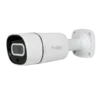
آموزش تنظیم Privacy Mask (مخفی کردن قسمتی از تصویر) در دوربینهای CSeries Raster
در دوربین مداربسته، یکی از قابلیتهای مهم که به حفظ حریم خصوصی کمک میکند، امکان Privacy Masking یا مخفی کردن قسمتهایی از تصویر است. این ویژگی به شما این امکان را میدهد که بخشهایی از تصویر را که ممکن است حاوی اطلاعات حساس یا خصوصی باشند، محو کنید یا نمایش ندهید. در این آموزش، به نحوه تنظیم Privacy Mask در دوربینهای CSeries از برند Raster خواهیم پرداخت.
مفهوم Privacy Mask
Privacy Mask به معنای مخفی کردن یا محو کردن قسمتی از تصویر است که معمولاً برای حفظ حریم خصوصی افراد یا مناطقی که نمیخواهید توسط دوربین دیده شوند، استفاده میشود. این ویژگی برای جلوگیری از مشاهده یا ضبط تصاویر نواحی خاص مانند پنجرهها، اتاقهای خصوصی، یا فضاهای عمومی حساس به کار میرود.
ورود به تنظیمات دوربین
برای شروع فرآیند تنظیمات دوربین CSeries، ابتدا مرورگر وب خود را باز کرده و آدرس IP دوربین را وارد کنید تا به صفحه ورود دستگاه دسترسی پیدا کنید. پس از آن، با وارد کردن نام کاربری و رمز عبور، وارد رابط کاربری دوربین خواهید شد. پس از ورود، به بخش Video/Image Settings بروید تا به تنظیمات مربوط به تصویر و ویدئو دسترسی پیدا کنید و بتوانید گزینههایی مانند کدک تصویر، رزولوشن، فریمریت یا ماسکگذاری را تنظیم نمایید.
فعالسازی و تنظیم Privacy Mask
-
ورود به بخش Privacy Mask: در تنظیمات ویدیو، به دنبال گزینهای با نام Privacy Mask یا Masking بگردید. این بخش معمولاً در قسمتهای تنظیمات مربوط به Region of Interest (ROI) یا Video Masking قرار دارد.
-
انتخاب تعداد نواحی برای ماسک کردن: دوربینهای CSeries معمولاً به شما اجازه میدهند که چندین ناحیه (Region) را برای مخفی کردن انتخاب کنید. در این بخش، میتوانید حداکثر تعداد نواحی که میخواهید مخفی شوند را انتخاب کنید. معمولاً این تعداد بین ۴ تا ۸ ناحیه است.
-
انتخاب موقعیت ناحیه ماسک: حالا شما میتوانید برای هر ناحیهای که میخواهید مخفی شود، ابعاد و موقعیت آن را انتخاب کنید. با استفاده از ابزار کشیدن و رها کردن (drag and drop)، میتوانید ناحیه مورد نظر را در تصویر انتخاب کنید. همچنین، میتوانید ابعاد ناحیه را تغییر دهید تا دقیقاً بخشی از تصویر را که میخواهید مخفی کنید، بپوشاند.
-
تنظیم رنگ و شفافیت ماسک: معمولاً در تنظیمات Privacy Mask، میتوانید رنگ ماسک (که معمولاً سیاه است) و میزان شفافیت آن را تنظیم کنید. اگر میخواهید که ماسک بهطور کامل قسمتهای مشخصی از تصویر را مخفی کند، میتوانید شفافیت را به صفر برسانید.
-
اعمال تنظیمات: پس از تنظیم نواحی ماسک و سایر ویژگیها، تنظیمات را ذخیره کنید تا تغییرات اعمال شود. معمولاً میتوانید پیشنمایش تصویر را ببینید تا اطمینان حاصل کنید که نواحی مشخصشده بهدرستی مخفی شدهاند.
نکات مهم در استفاده از Privacy Mask
در هنگام استفاده از قابلیت Privacy Mask، توجه به چند نکته مهم ضروری است تا عملکرد آن به بهترین شکل انجام شود. ابتدا باید اطمینان حاصل کنید که نواحی حساس مانند پنجرهها، نمایشگرها یا فضاهای خصوصی بهطور کامل با ماسک پوشانده شدهاند و هیچ بخش مهمی از دید دوربین باقی نمانده است. همچنین، باید در نظر داشت که در برخی موارد، فعالسازی بیش از حد ماسکها ممکن است وضوح کلی تصویر را کاهش دهد و روی دقت ثبت جزئیات تأثیر منفی بگذارد. در صورتی که نیاز دارید در ساعات یا شرایط مختلف ماسکگذاری بهصورت خودکار انجام شود، میتوانید از قابلیتهایی مانند Auto Masking در برخی مدلهای دوربین استفاده کنید که بهطور هوشمند نواحی حساس را تشخیص داده و ماسک را فعال میکند.
ذخیره و اعمال تنظیمات
پس از انجام تنظیمات مربوط به Privacy Mask یا هر تغییر دیگر در تصویر، حتماً باید روی دکمه Save کلیک کنید تا تغییرات ذخیره و فعال شوند. در برخی مدلها، قبل از ذخیرهسازی نهایی، گزینهای برای پیشنمایش تغییرات وجود دارد که به شما این امکان را میدهد تا بررسی کنید آیا دقیقاً بخشهای مورد نظر از تصویر پنهان شدهاند یا خیر. استفاده از این قابلیت پیشنمایش، از بروز خطا در ماسکگذاری جلوگیری کرده و به اطمینان از صحت تنظیمات کمک میکند.
تست و بررسی
پس از تنظیم Privacy Mask، توصیه میشود حتماً عملکرد آن را با دقت بررسی کنید تا از درستی اجرای ماسک اطمینان حاصل نمایید. ابتدا وارد بخش پخش زنده (Live View) شوید و مشاهده کنید که آیا نواحی انتخابشده بهدرستی پنهان شدهاند یا خیر. سپس با بازبینی فایلهای ضبطشده، بررسی کنید که ماسکگذاری بر روی تصاویر ذخیرهشده نیز اعمال شده باشد. این دو مرحله کمک میکنند تا مطمئن شوید ماسک نهتنها در زمان مشاهده زنده بلکه در فرآیند ضبط نیز بهدرستی فعال است و اطلاعات حساس یا حریم خصوصی افراد محفوظ میماند.
مشکلات رایج و راهحلها
در صورت بروز مشکل در عملکرد Privacy Mask یا ماسکگذاری تصویر، چند نکته مهم را باید بررسی کنید. اگر ماسک اعمال نمیشود، ابتدا اطمینان حاصل کنید که تنظیمات بهدرستی ذخیره شدهاند و دوربین پس از تغییرات راهاندازی مجدد (Reboot) شده باشد. در برخی موارد، اعمال ماسک ممکن است باعث کاهش کیفیت تصویر شود؛ در چنین شرایطی بهتر است تنظیمات فشردهسازی و کیفیت ویدئو را بازبینی کنید. همچنین توجه داشته باشید که برخی از مدلهای دوربین محدودیت در تعداد نواحی قابل ماسکگذاری دارند، بنابراین توصیه میشود تنها بخشهای ضروری تصویر را برای حفظ حریم خصوصی ماسک کنید تا هم عملکرد بهتر داشته باشید و هم کیفیت تصویر حفظ شود.
نتیجهگیری
استفاده از Privacy Mask در دوربینهای CSeries Raster یک ابزار بسیار مفید برای حفظ حریم خصوصی است. با استفاده از این تنظیمات، میتوانید به راحتی بخشهایی از تصویر را که حاوی اطلاعات حساس هستند، مخفی کنید و بهاینترتیب از قانونگذاری و حقوق افراد محافظت کنید.
جهت استعلام قیمت دوربین مدار بسته داهوا کلیک کنید.